Supervisório
Nessa seção está documentado o código do sistema supervisório para torná-lo facilmente acessível a qualquer membro do Cheetah E-Racing interessado no seu funcionamento. Nenhum conhecimento prévio é estritamente necessário para acompanhá-lo, porém qualquer experiência com linguagens de programação e desenvolvimento web será útil.
Servidor
O processo de instalação e inicialização do servidor segue os mesmos passos apresentados na seção de manual do usuário.
Note
Para facilitar o processo de desenvolvimento, recomenda-se a utilização do nodemon. O nodemon é um módulo do node.js que reinicia automaticamente o servidor quando algum dos arquivos javascript for alterado, e pode ser ativado utilizando o comando abaixo ao invés do mostrado no manual do usuário:
1nodemon https.js
Módulos
A lista abaixo contém os módulos necessários para a execução do sistema supervisório e uma breve descrição dos seus objetivos:
Note
Não é necessário (e nem recomendado) instalar os módulos manualmenete, eles já são automaticamente baixados pelo npm install.
Configuração
Arquivos .json são usados facilitar a edição e visualização das configurações do servidor:
config.json
Arquivo de configurações gerais
qtdMedicao (inteiro): Quantidade de sensores de medição
qtdDiscretos (inteiro): Quantidade de sensores discretos
password.json
Arquivo com as configurações do banco de dados. Este arquivo não está disponível no github por questões de segurança, e pode ser encontrado no teams da equipe.
host (string): Endereço IPv4 do servidor MySQL/MariaDB
user (string): Nome de usuário
password (string): Senha do usuário
database (string): Nome do banco de dados usado
Note
O nome do banco de dados é fixo em algumas partes do código e deve ser configurado como telemetriaCheetah. Há planos para permitir outros nomes no futuro, mas no momento o uso de qualquer outro identificador resultará em uma falha do servidor.
CheetahLinkParser
A classe CheetahLinkParser recebe os dados do rádio e os converte para dois vetores com os valores dos sensores discretos e de medição. Sua implementação é baseada na classe ByteLength do módulo serialport, e inspirada na classe api-mode-parser.js da equipe Tesla UFMG.
Uso
const CheetahLinkParser = require('./js/CheetahLinkParser');
new CheetahLinkParser(options);
options.length: number - quantidade de bytes emitidos em cada evento
Warning
O número de bytes passado como argumento deve ser o mesmo emitido pelo módulo serial. Esse valor pode ser consultado diretamente no código do MCU de telemetria (placa frontal) ou calculado utilizando a fórmula:
Exemplo
O código abaixo imprime os dados recebidos da porta /dev/ttyACM0 em conjuntos de 8 bits (notação hexadecimal):
const CheetahLinkParser = require('./js/CheetahLinkParser');
const serialport = require("serialport");
const ttyPort = "/dev/ttyACM0";
const port = new serialport(ttyPort,{baudRate:9600});
const parser = port.pipe(new CheetahLinkParser({length: 12}));
parser.on("data", (data) =>
{
  console.log(data);
});
CheetahLinkFormatter
A classe CheetahLinkFormatter é responsável por tratar os dados recebidos do rádio.
Uso
const CheetahLinkFormatter = require('./js/CheetahLinkFormatter');
var serial = new CheetahLinkFormatter();
Exemplo
O código abaixo imprime um vetor contendo os valores de todos os sensores discretos recebidos do rádio.
const CheetahLinkFormatter = require('./js/CheetahLinkFormatter');
var serial = new CheetahLinkFormatter();
parser.on("data", (data) =>
{
  serial.setData(data , config.qtdMedicao , config.qtdDiscretos);
  console.log(serial.getDigitalArray());
});
setData
Insere dados brutos no objeto
setData(data, nAnalog, nDigital)
Argumentos:
data (objeto) - Objeto contendo os dados do parser serial;
nAnalog (inteiro) - Quantidade de sensores de medição obtida do arquivo config.json
nDigital (inteiro) - Quantidade de sensores discretos obtida do arquivo config.json
getAnalogArray
getAnalogArray()
Retorna um vetor de inteiros com os valores de todos os sensores de medição
getDigitalArray
getDigitalArray()
Retorna um vetor de inteiros com os valores de todos os sensores discretos
DatabaseHandler
Lida com as operações de banco de dados
Warning
Esta classe ainda está sendo implementada e portanto é sujeita a mudanças significativas em um futuro próximo. Garanta que seu código está atualizado!
Uso
const DatabaseHandler = require('./js/DatabaseHandler');
const db = new DatabaseHandler();
Exemplo
Este exemplo imprime um vetor com todos os valores do sensor de medição nº 0 disponíveis no banco de dados
const DatabaseHandler = require('./js/DatabaseHandler');
const db = new DatabaseHandler();
console.log(db.getSensorArray("A" , 0));
constructor
O constructor da classe inicializa a conexão com o banco de dados utilizando as configurações dos arquivos json.
getSensorArray
Retorna um vetor de inteiros com todos os valores do sensor disponíveis no banco de dados
Argumentos:
sensorType (string) - “A” = sensor de medição ; “D” = sensor discreto
sensorCode (inteiro) - id do sensor (consultar config.json em caso de dúvida)
insertIntoDatabase
Insere dados no banco de dados.
Argumentos:
analogSensor (vetor de inteiros) - vetor contendo valores dos sensores de medição
digitalSensor (vetor de inteiros) - vetor contendo valores dos sensores discretos
Interface Web
A interface web do sistema supervisório é acessível a qualquer dispositivo conectado na rede WiFi do servidor e capaz de rodar um navegador com suporte ao JavaScript ES6. É otimizada para uso em desktops e laptops, mas suporte touchscreen está disponível para uso em dispositivos móveis.
Tema e index.js
O tema é configurado no arquivo index.js e implementa o modelo de temas do Material UI. Nesse arquivo também é adicionado o plano de fundo do site e a formatação CSS padrão. A configuração do tema altera os seguintes elementos:
const cheetahGradient = "linear-gradient(0deg, rgba(252,41,96,1) 0%, rgba(255,84,44,1) 100%)"
const theme = createMuiTheme({
    palette: {
        primary: {
            light: '#ff0000',
            main: '#FF00FF',
            dark: '#0000FF',
            contrastText: '#000',
            success: cheetahGradient,
            fail: "#444",
        },
        secondary: {
            light: '#000000',
            main: 'rgba(0, 0, 0, 0.54)',
            dark: '#ba000d',
            contrastText: '#000',
        },
        text:
        {
            primary: '#fff',
            secondary: '#000'
        }
        },
        typography:
        {
            fontFamily: 'Montserrat',
            fontWeight: "Normal",
            fontSizeTitle: "25px"
        },
        shape:
        {
            borderRadius: "20px",
            borderRadiusTop: "0 0 20px 20px",
            borderRadiusBottom: "20px 20px 0 0",
            borderRadiusLeft: "0 20px 20px 0",
            borderRadiusRight: "20px 0 0 20px",
        },
        overrides: {
            MuiCssBaseline: {
              "@global": {
                body: {
                  backgroundImage:
                    "url(src/images/skyline.png)"
                }
              }
            }
          },
  });
App.jsx
O App.jsx é o arquivo principal da interface, e desenha os componentes das barras laterais, do cabeçalho, do rodapé e do componente central escolhido pelo usuário. Para a troca dos componentes centrais é utilizado o React Router. O exemplo abaixo representa a rota da página do dashboard:
<Route exact path="/">
  <Header titulo="Dashboard"></Header>
  <Grid item xs={1}></Grid>
  <Grid item xs={10}>
      <RealTimeDashboard />
  </Grid>
  <Grid item xs={1}></Grid>
</Route>
O App.jsx também recebe as informações do servidor através de um react hook:
const classes = useStyles();
  const [sensorIncomingData , setSensorIncomingData] = React.useState({SA1 : 0 , SA2: 0 , SA74 : 0 , SA76: 0 , SA78: 0 , SA79: 0 , SA4: 0, SA8: 8, SA9:0 , SA22:0 ,SA17:-22.40743 , SA18: -45.43600});

  useEffect(() =>
  {
      const socket = socketIOClient(ENDPOINT);
      socket.on("cheetah_server", data => {
        setSensorIncomingData(data);
      });
    }, []);
Dashboard
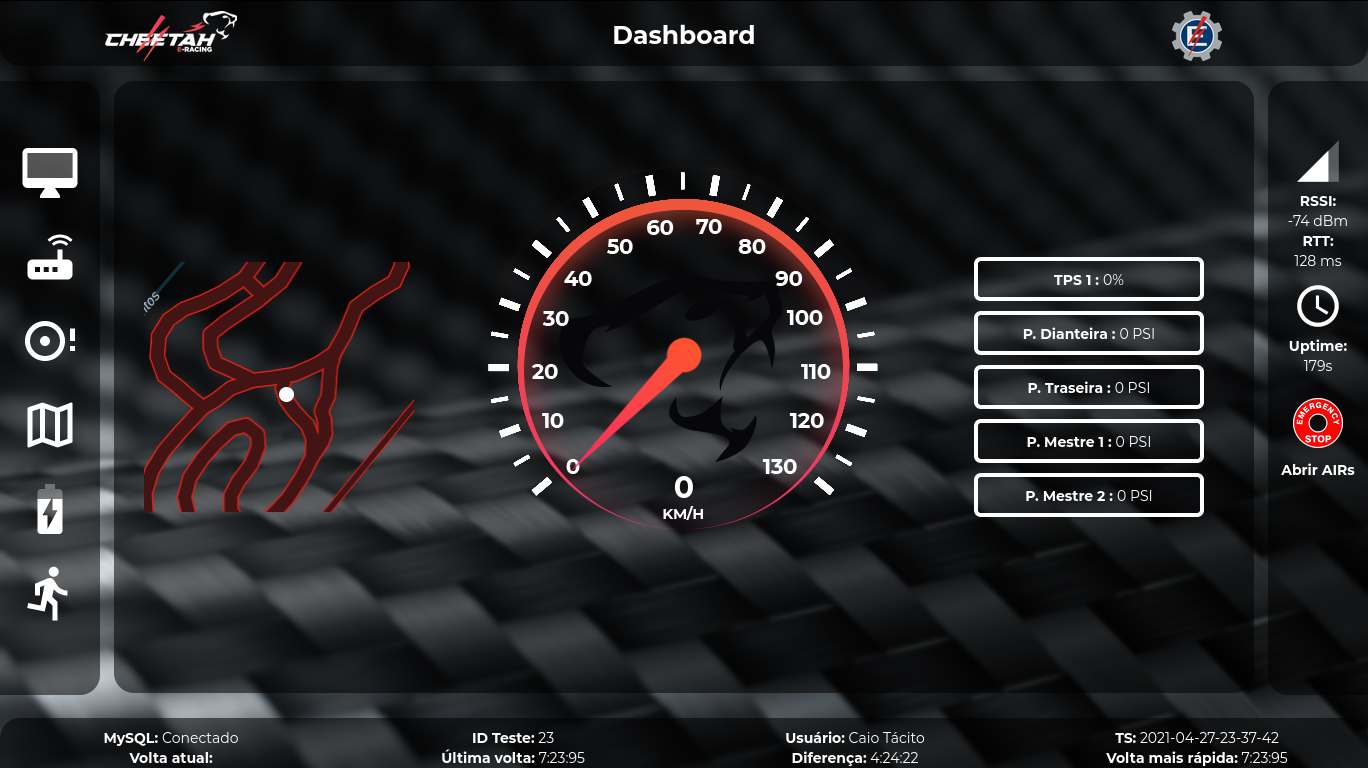
O Dashboard é a página de entrada da interface, e mostra apenas algumas informações num layout minimalista. Contém os componentes “Speed” para desenhar o velocímetro, “TrackMap” para desenhar o mapa e “SlideBar5” para a barra de informações. Sua estrutura principal é:
<Grid container spacing={0} className = {classes.grid} >
    <Grid item xs={3} ><TrackMap showInfo={0} width={"100%"} height={"250px"}></TrackMap></Grid>
    <Grid item xs={6} ><Speed titulo={"Velocimetro"} rotacao={sensorIncomingData.SA16}></Speed></Grid>
    <Grid item xs={3} ><SliderBar5 titulo={""} values={sensorValues} ></SliderBar5></Grid>
</Grid>
Eletrônica
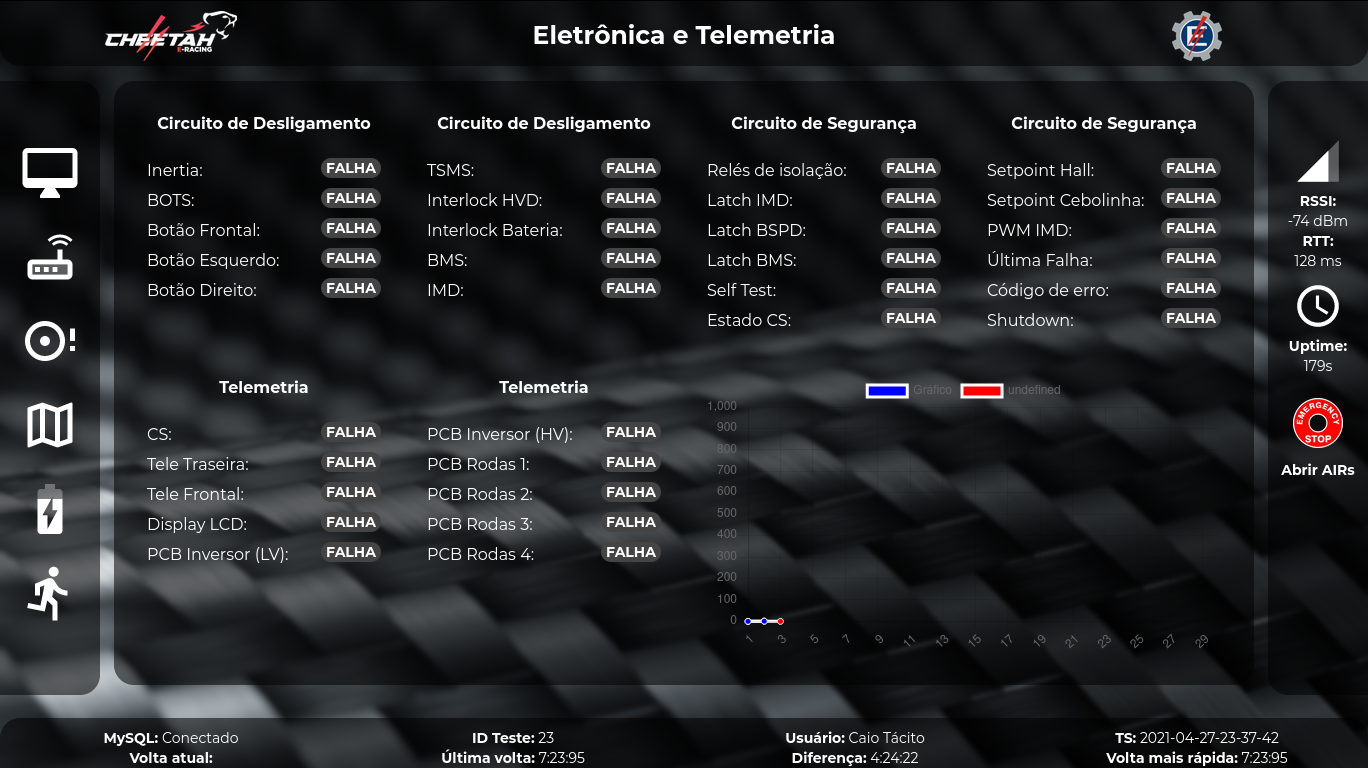
A aba de eletrônica mostra os estados de todas as placas, dos sensores do circuito de desligamento e valores de segurança críticos do veículo. Contém os componentes “LogicStateToggle5” para os indicadores de estado e “Graph” para geração do gráfico. Sua estrutura principal é:
let drawCards = () =>
{
  return <>
  <Grid item xs={3}><LogicStateToggle5 titulo={"Circuito de Desligamento"} values={toggles} /> </Grid>
  <Grid item xs={3}><LogicStateToggle5 titulo={"Circuito de Desligamento"} values={toggles4} /> </Grid>
  <Grid item xs={3}><LogicStateToggle5 titulo={"Circuito de Segurança"} values={toggles2} /> </Grid>
  <Grid item xs={3}><LogicStateToggle5 titulo={"Circuito de Segurança"} values={toggles3} /> </Grid>
  <Grid item xs={3}><LogicStateToggle5 titulo={"Telemetria"} values={toggles5} /> </Grid>
  <Grid item xs={3}><LogicStateToggle5 titulo={"Telemetria"} values={toggles6} /> </Grid>
  <Grid item xs={6} ><Graph titulo={"Gráfico"} height={"280px"} temp={sensorIncomingData.SA76}></Graph></Grid>
     </>
}

return (
    <Grid container spacing={0} className = {classes.grid}>
        {drawCards()}
    </Grid>
)
Mecânica
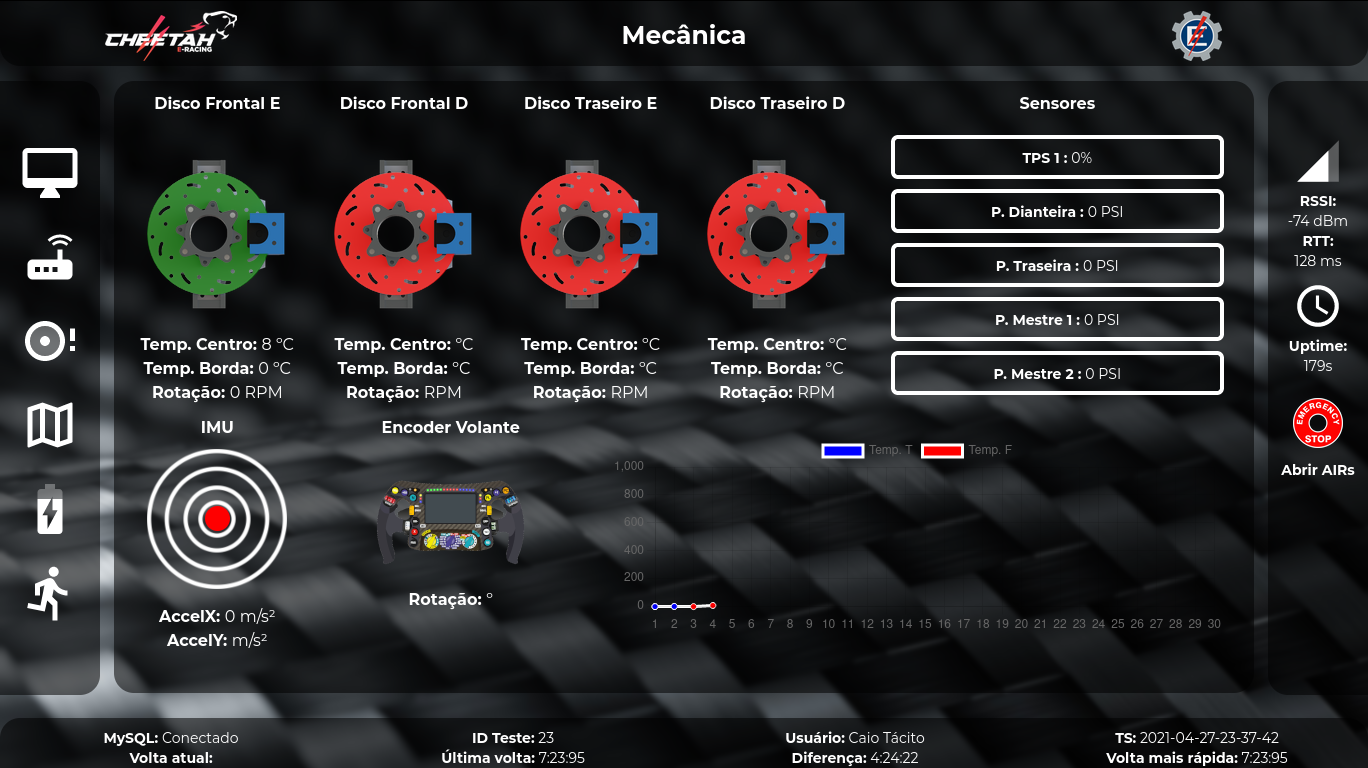
A aba de mecânica mostra a temperatura dos freios, rotação das rodas, pressão dos freios, aceleração no plano horizontal, rotação do volante e curso do TPS. Contém os componentes “BrakeTemp” para os indicadores de rodas, “Graph” para geração do gráfico, “IMU” para o círculo de aceleração, “Wheel” para a rotação do volante e “SlideBar5” para a barra de informações. Sua estrutura principal é:
<Grid container spacing={0} className = {classes.grid}>
   <Grid item xs={2} ><BrakeTemp titulo={"Disco Frontal E"} temp={sensorIncomingData.SA8} temp2={sensorIncomingData.SA9} rotacao={sensorIncomingData.SA4}></BrakeTemp></Grid>
   <Grid item xs={2} ><BrakeTemp titulo={"Disco Frontal D"} temp={sensorIncomingData.SA10} temp2={sensorIncomingData.SA11} rotacao={sensorIncomingData.SA5}></BrakeTemp></Grid>
   <Grid item xs={2} ><BrakeTemp titulo={"Disco Traseiro E"} temp={sensorIncomingData.SA12} temp2={sensorIncomingData.SA13} rotacao={sensorIncomingData.SA6}></BrakeTemp></Grid>
   <Grid item xs={2} ><BrakeTemp titulo={"Disco Traseiro D"} temp={sensorIncomingData.SA14} temp2={sensorIncomingData.SA15} rotacao={sensorIncomingData.SA7}></BrakeTemp></Grid>
   <Grid item xs={4} ><SliderBar5 titulo={"Sensores "} values={sensorValues} ></SliderBar5></Grid>
   <Grid item xs={2} ><IMU titulo={"IMU"} accelX={sensorIncomingData.SA22} accelY={sensorIncomingData.SA21}></IMU></Grid>
   <Grid item xs={3} ><Wheel titulo={"Encoder Volante"} rotacao={sensorIncomingData.SA16}></Wheel></Grid>
   <Grid item xs={7} ><Graph titulo={"Temp. T"} titulo2={"Temp. F"}height={"200px"} temp={sensorIncomingData.SA8} temp2={sensorIncomingData.SA14}></Graph></Grid>
 </Grid>
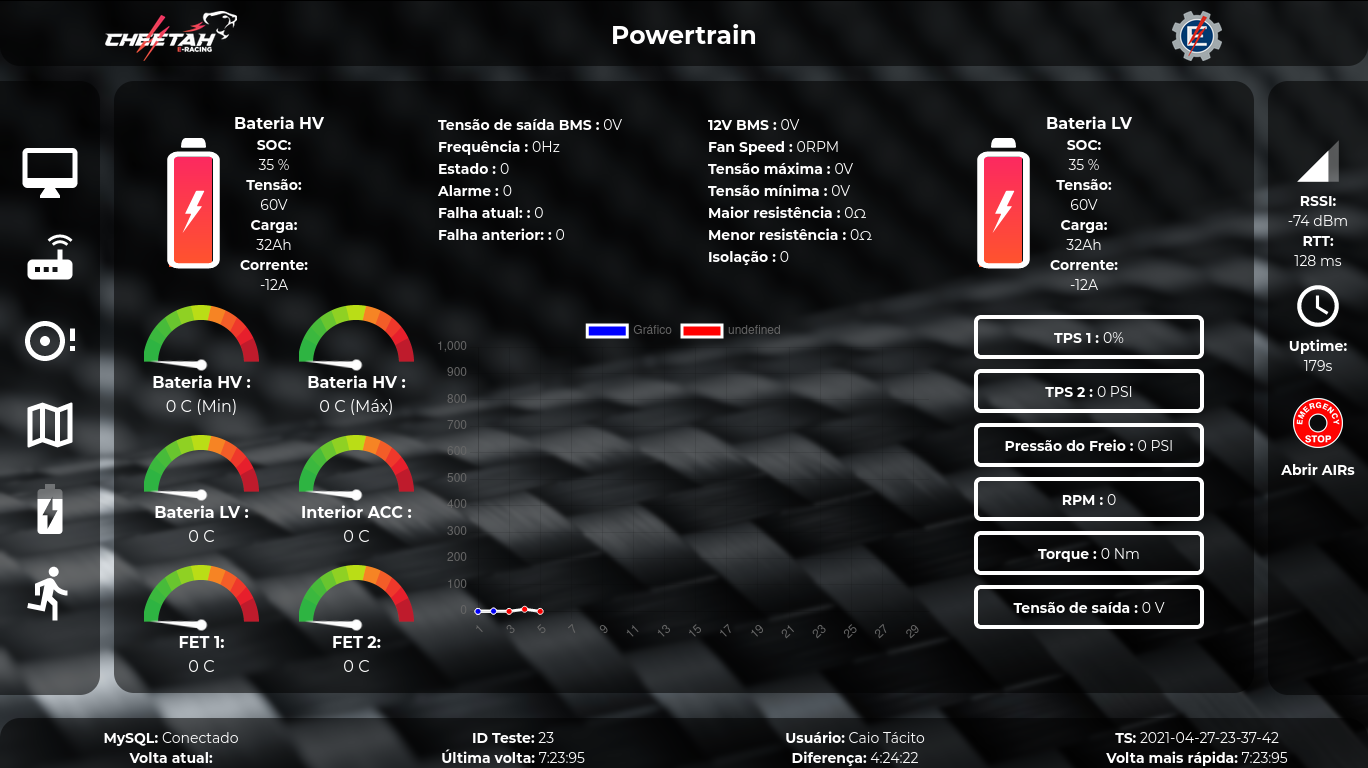
Powertrain
A aba de Powertrain mostra o estado das baterias, do inversor e do BMS. Contém os componentes “Battery” que mostra informações de bateria, “SimpleText” para texto simples, “Temperature” para os mostradores de temperatura e “Graph” para geração do gráfico. Sua estrutura principal é:
<Grid container spacing={0} className = {classes.grid} >
    <Grid item xs={3} ><Battery titulo={"Bateria HV"} values={sensorValues} ></Battery></Grid>
    <Grid item xs={3} ><SimpleText titulo={""} values={textoInversor} ></SimpleText></Grid>
    <Grid item xs={3} ><SimpleText titulo={""} values={textoBMS} ></SimpleText></Grid>
    <Grid item xs={3} ><Battery titulo={"Bateria LV"} values={sensorValues} ></Battery></Grid>
    <Grid item xs={3} ><Temperature titulo={"Temperaturas"} values={sensorValues} ></Temperature></Grid>
    <Grid item xs={6} ><Graph titulo={"Gráfico"} height={"330px"} temp={sensorIncomingData.SA76}></Graph></Grid>
    <Grid item xs={3} ><SliderBar5 titulo={""} values={sensorValues} ></SliderBar5></Grid>
</Grid>
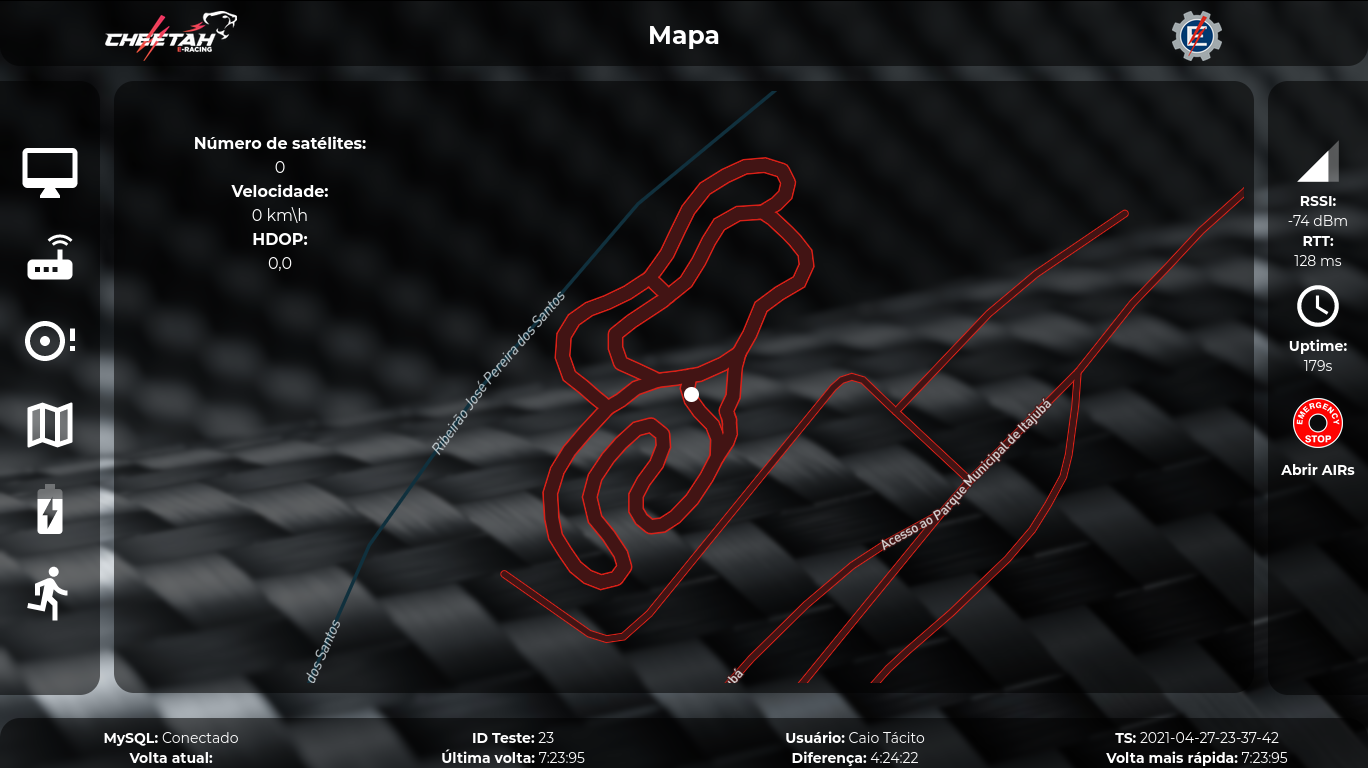
Mapa
A aba de mapa mostra a posição do carro em tempo real num mapa interativo. Contém apenas o componente “TrackMap” para desenhar o mapa:
<Grid container spacing={0} className = {classes.grid}>
  <TrackMap showInfo={1} width={"100%"} height={"100%"}></TrackMap>
</Grid>
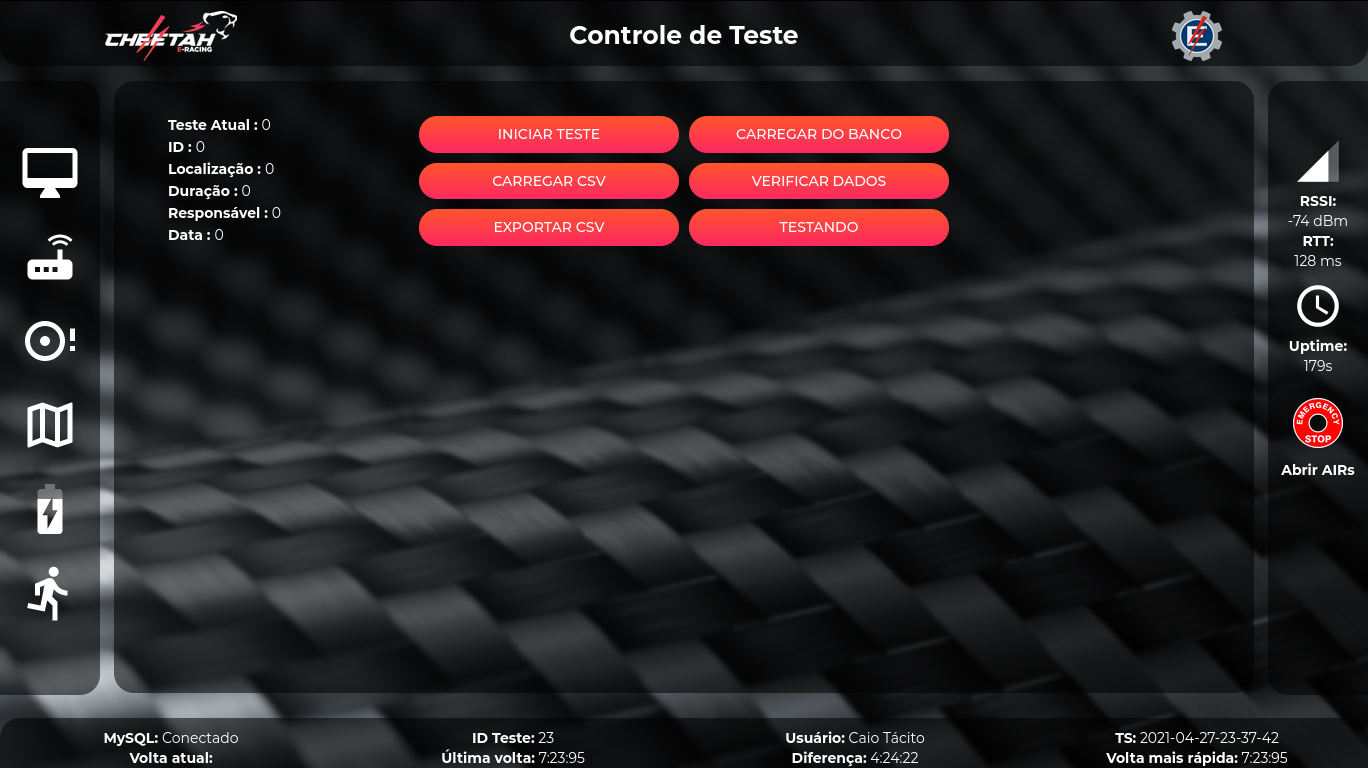
Controle de Teste
A aba controle de teste permite controlar o teste sendo realizado atualmente, com botões para iniciar, parar, exportar e importar dados. Sua estrutura principal é:
<Grid container spacing={0} className = {classes.grid} >
  <Grid item xs={3} ><SimpleText titulo={""} values={texto} ></SimpleText></Grid>
  <Grid item xs={3} className = {classes.innerControl}>
      <Button className={classes.botao}>Iniciar Teste</Button>
      <Button className={classes.botao}>Carregar CSV</Button>
      <Button className={classes.botao}>Exportar CSV</Button>
  </Grid>
  <Grid item xs={3} className = {classes.innerControl}>
      <Button className={classes.botao}>Carregar do banco</Button>
      <Button className={classes.botao}>Verificar dados</Button>
      <Button className={classes.botao}>Testando</Button>
  </Grid>
</Grid>
Display Painel
Dashboard
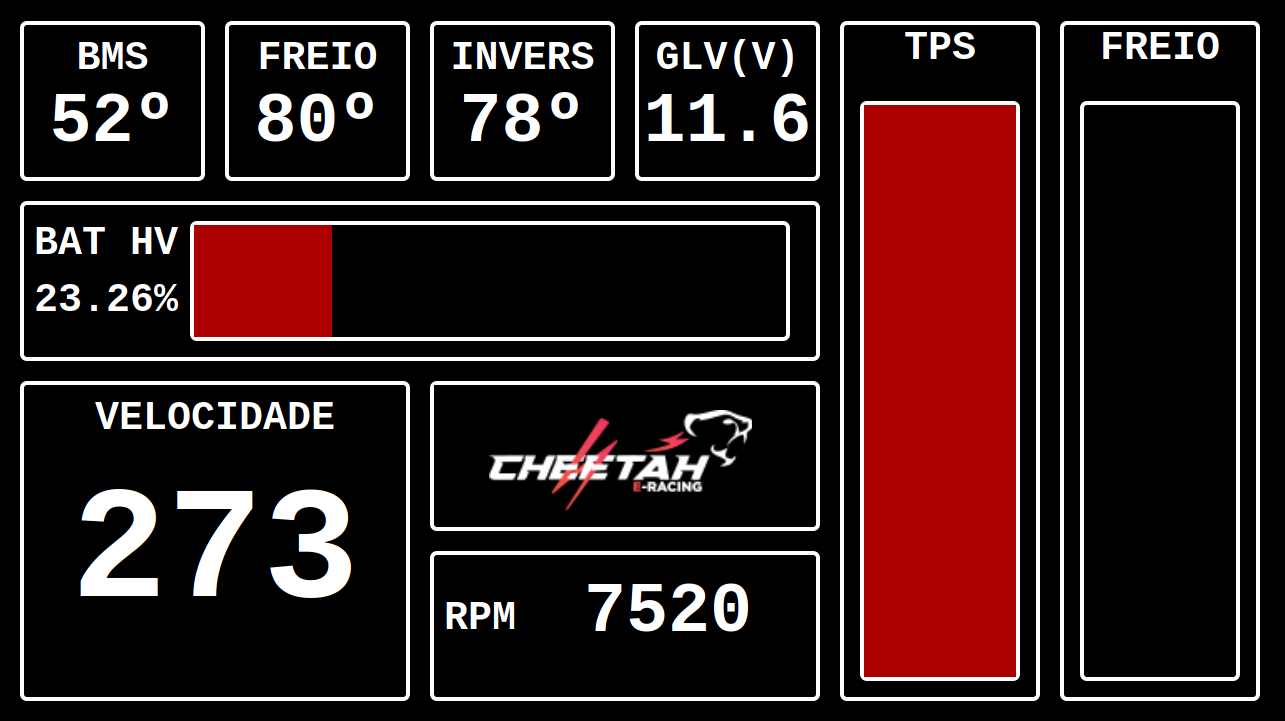
O design do display busca ser simples e prático. Para não distrair o piloto durante um teste, somente informações relevantes são mostradas na tela, com letras e símbolos grandes. Devido ao poder de processamento reduzido de um tablet quando comparado com um desktop convencional, esse display utiliza javascript puro com elementos HTML e CSS hardcoded ao invés do design react responsivo utilizado no restante do supervisório. A principal desvantagem dessa abordagem é a resolução fixa em 1280x800, portanto essa aba só irá funcionar corretamente em dispositivos com essa característica. Esse código está integrado ao servidor de telemetria e se comunica com o soquete utilizando o script:
socket.on("cheetah_server", (message) =>
{
  console.log(message.SA76);
  document.getElementById("SA38").innerHTML = message.SA38 + "º";
  document.getElementById("SA8").innerHTML = message.SA8 + "º";
  document.getElementById("SA61").innerHTML = message.SA61;
  document.getElementById("SA63").innerHTML = message.SA63 + "º";
  document.getElementById("SA55").innerHTML = message.SA55/10;
  document.getElementById("SA56").innerHTML = message.SA56;
  document.getElementById("SA34").innerHTML = (Math.round(message.SA34 * 100) / 100).toFixed(2) + "%";
  document.getElementById("barraBateria").style.width = (Math.round(message.SA34 * 100) / 100).toFixed(2) + "%";
  document.getElementById("tps").style.height = message.SA1 + "%";
  document.getElementById("freio").style.height = message.SA76/10 + "%";
});